
1. アップデータのご案内メールを確認してください。
無償アップデータ用のファイルが公開されますと、お客様のご登録メールアドレスへと"アップデータの手順"を記載したメールを最初に差し上げます。メールに記載してある手順に従ってダウンロードを開始してください。同時に【日本の空港】有限会社ディーグラフからファイルが届いていますのタイトルで"自動配信メール"が重ねて送信されます。
なお、この"自動配信メール"にはアップデータ用のファイル本体(PDFファイル)は添付されておりません。あくまでも、"お客様によるダウンロードの準備が整いました"というご案内メールとなります。このメールは単なるご案内ですので、ご確認後に削除されてもかまいません。
以下、アップデータの手順は、iPad、iPhoneともに同様の手順になります。また、Android、Windowsにつきましても、手順的にはほぼ同様の操作画面・方法となりますので、説明画像をお手元の端末に置き換えて参考としてください。
このメール例文は、改定バージョンが"ver.2507"の場合の一例になります。アップデータを重ねるごとにファイル名の赤字部分の数字が順次変更になります。4桁数字の最初の2桁が西暦年、残り2桁は発行月となります。なお、メール内容は予告なしに変更することがあります。
■アップデータ時にお送りするメールの例文
タイトル:【重要】デジタル版タブレット "無償アップデータ ver.2507"発行のご案内
烏賊 スミオ 様
平素は「日本の空港」デジタル版タブレットをご愛用いただきまして誠にありがとうございます。
この度、デジタル版タブレットをご利用中のお客様へと、無償アップデータ用のファイルを配信いたしましたので、ご案内申し上げます。
以下の手順に従いまして、"ver.2507"の各ファイルをダウンロード、アップデータしてください。
【アップデータの手順】
(1)最初に、お客様へとアップデータ用のファイルを配信いたしますと"HoGo"からの自動送信にて下記ファイルが配信されたという"案内メール"が届きます。
ご登録のメールアドレスでメールを受信して、ファイルが使用可能となりましたことをご確認ください。
なお、この自動配信のメールには下記ファイル本体(PDFファイル)は添付されていません。あくまでも、ご案内のみのメール内容となります。ご注意下さい。
- 00北海道地区-2507.pdf
- 01東北地区-2507.pdf
- 02関東地区-2507.pdf
- 03中部地区-2507.pdf
- 04西日本地区-2507.pdf
- 05九州地区-2507.pdf
- 06沖縄地区-2507.pdf
- 07資料編-2507.pdf
(2)次に、インターネット環境を整えてご利用の端末から専用PDFビューア"HoGo"を起動して、本棚「全てのコンテンツ」画面を開いてください。
ツールバー「未ダウンロード」リストに、自動的にアップデータ用の上記計8ファイルが表示されているはずです。表示されていない場合は、メニューバーの「未ダウンロード」を再度タップ(クリック)するか、"HoGo"を再起動させてください。
(3)「未ダウンロード」リストでの新ファイル地区別アイコンをタップ(クリック)してください。ダウンロードが自動的に開始されます。
ダウンロード完了後、「全てのコンテンツ」画面の「ダウンロード済み」リストへと各アップデータファイルが移動し、地区別ファイルトップが開かれます。
ツールバーの「く」をタップ(クリック)して本棚「全てのコンテンツ」画面に戻ってください。
(4)本棚「全てのコンテンツ」画面に移動して、アップデータされた新しい各ファイルの閲覧を開始し てください。
(5)お客様へとアップデータ用の新しいファイルを配信後、今までご使用いただいた以前の旧ファイルは、本日より3日間を経過しますと自動的に期限切れとなり削除されます。
■アップデータの手順は、下記URLのホームページでも詳しく掲載してあります。 ぜひ、参考にしてください。
☆ 参考URL https://dgraph.co.jp/digital_tabupdata.html
■アップデータの変更内容は、下記URLにてご確認ください。
☆ 変更内容確認 https://dgraph.co.jp/revision_rev142.html
◎お問い合わせ先
有限会社 ディーグラフ
〒040-0004 北海道函館市杉並町8-21
TEL:0138-32-2745/FAX:0138-53-4416
https://www.dgraph.co.jp
e-mail fig@dgraph.co.jp
2. 本棚から"全てのコンテンツ"の「未ダウンロード」を開いてください。
インターネット環境を整えてHoGoビューアを起動させてください。本棚の全てのコンテンツが開かれますので、メニューバーの「未ダウンロード」をタップしてアップデータファイルを確認してください。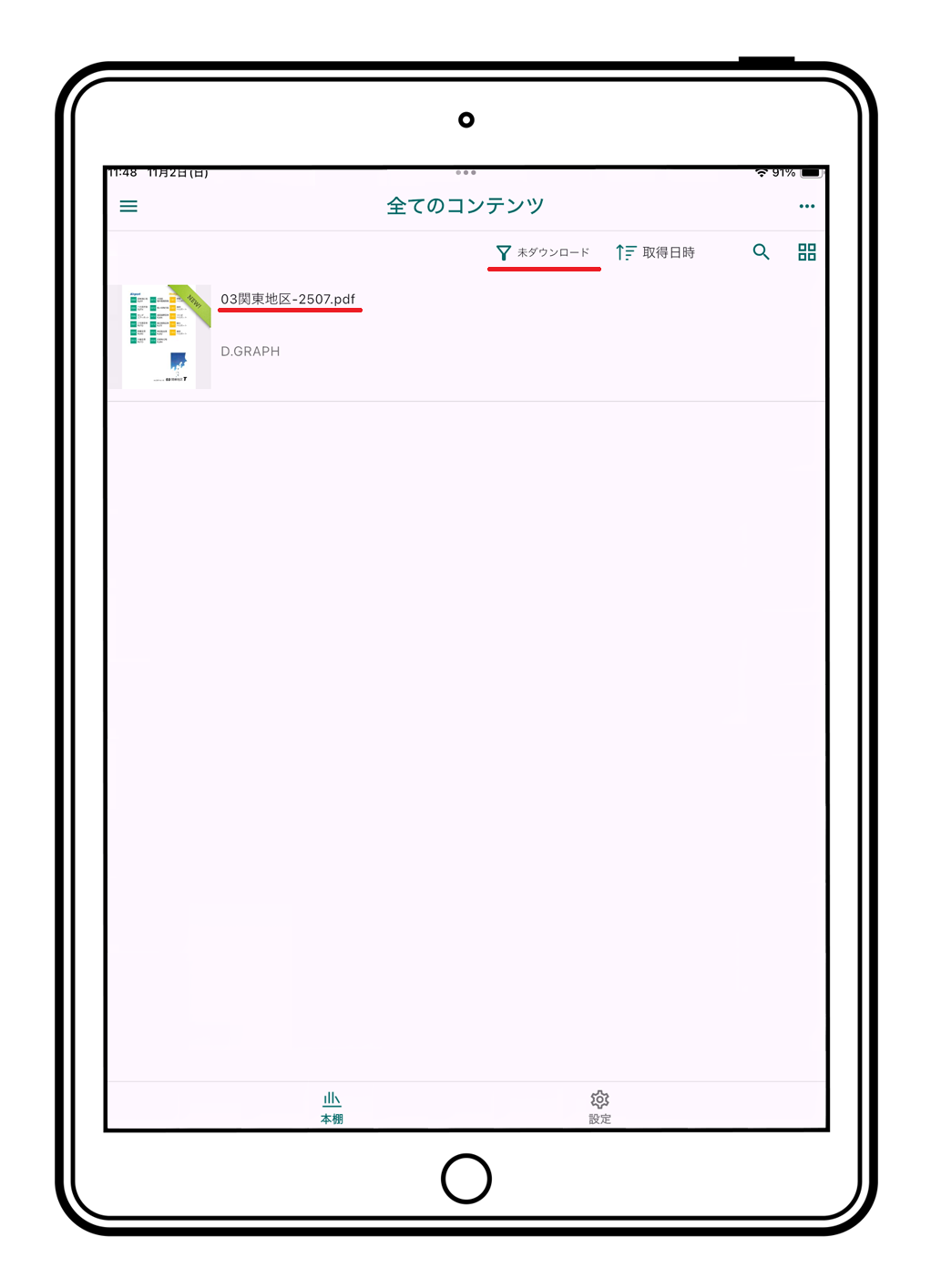
リスト一覧にアップデータされた新規地区別ファイルが未ダウンロードという形で表示されます。そのサムネイルには「NEW!」の帯がグリーン色で斜めに掛けられています。

3. 未ダウンロードのアップデータファイルをダウンロードしてください。
未ダウンロードの地区別アップデータファイルをそれぞれダウンロードして、「ダウンロード済み」へと移行します。各地区別サムネイルをタップしてください。ダウンロード作業が自動的に開始されます。全てのコンテンツ「ダウンロード済み」へと移行した地区別サムネイルには、「NEW!」の帯が消えて「チェック」が入ります。
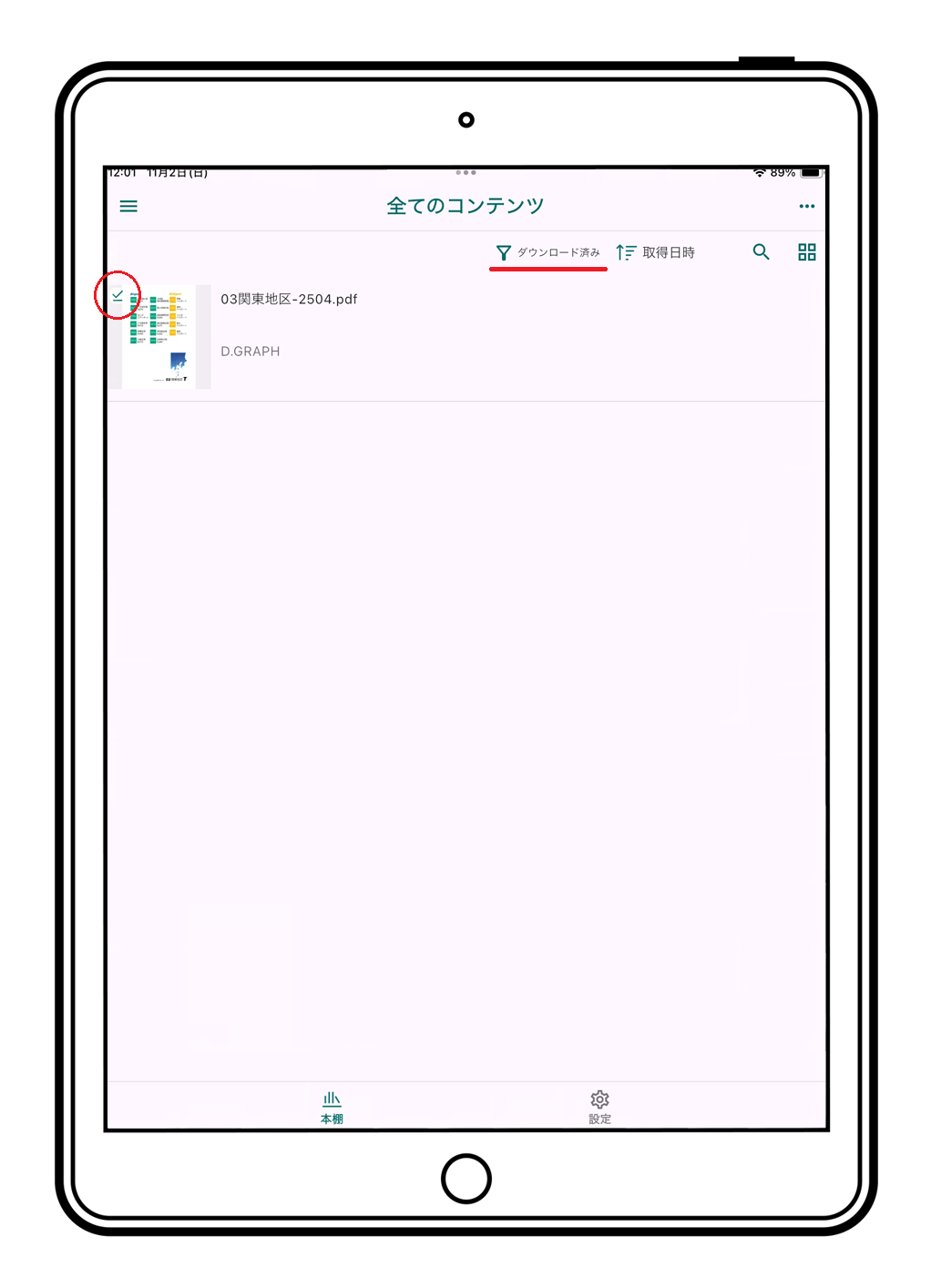
ダウンロード後、ダウンロードが完了した地区別ファイルのトップページが開かれますので、ツールバー「く」をタップして本棚の全てのコンテンツ画面に戻ってください。

4. 不要になった古いファイルが削除(消滅)されたことを確認してください。
アップデータ用の新しいファイルを配信後、今までご使用いただいた以前の旧ファイルは、"新ファイル配信後3日間"を経過しますと自動的に期限切れ・削除となり使用できなくなります。アップデータは自動的にファイルの上書きが行われません。お客様ご自身で旧ファイルが削除され、新ファイルが"Web書庫"に新たに設置されていることをご確認ください。なお、特別なファイルの削除作業は基本的に必要ありません。新ファイル配信後3日後、HoGoビューア起動時には新ファイルのみが表示されます。
(※新ファイル配信後3日間は、不要な旧ファイルはそのまま残ります。3日を経過しますと新たなHoGo起動に伴い各不要ファイルは自動的に削除されます。)
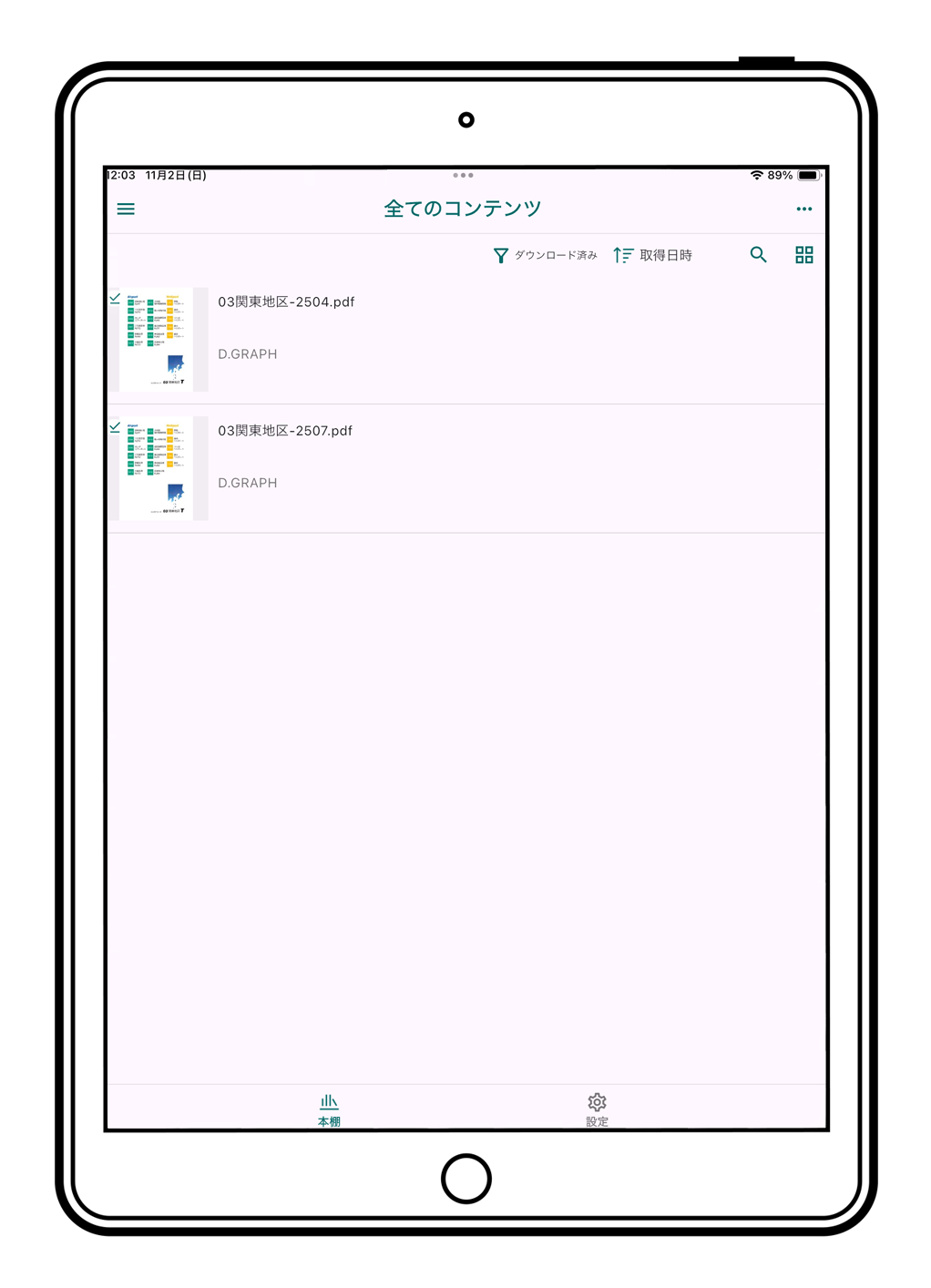
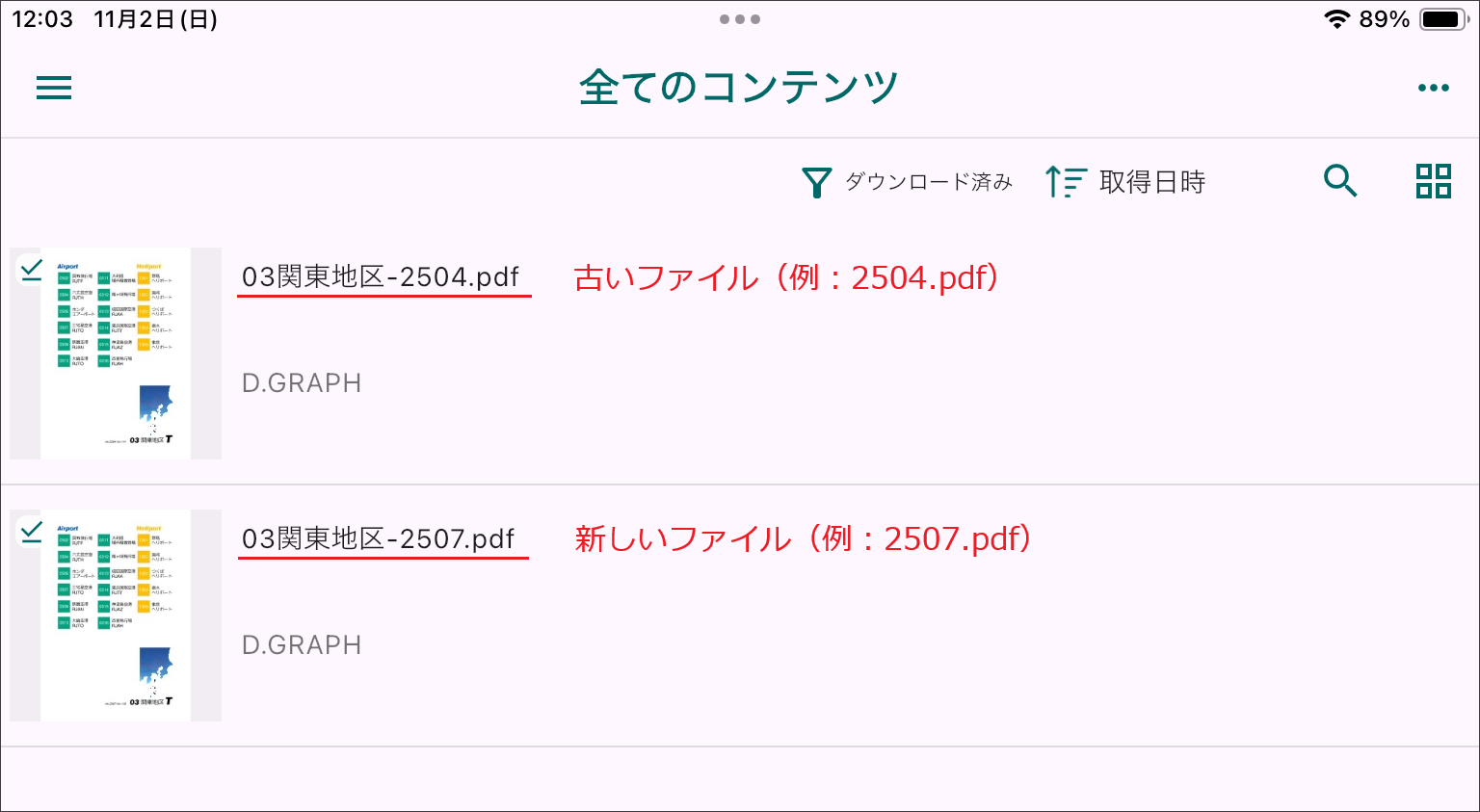
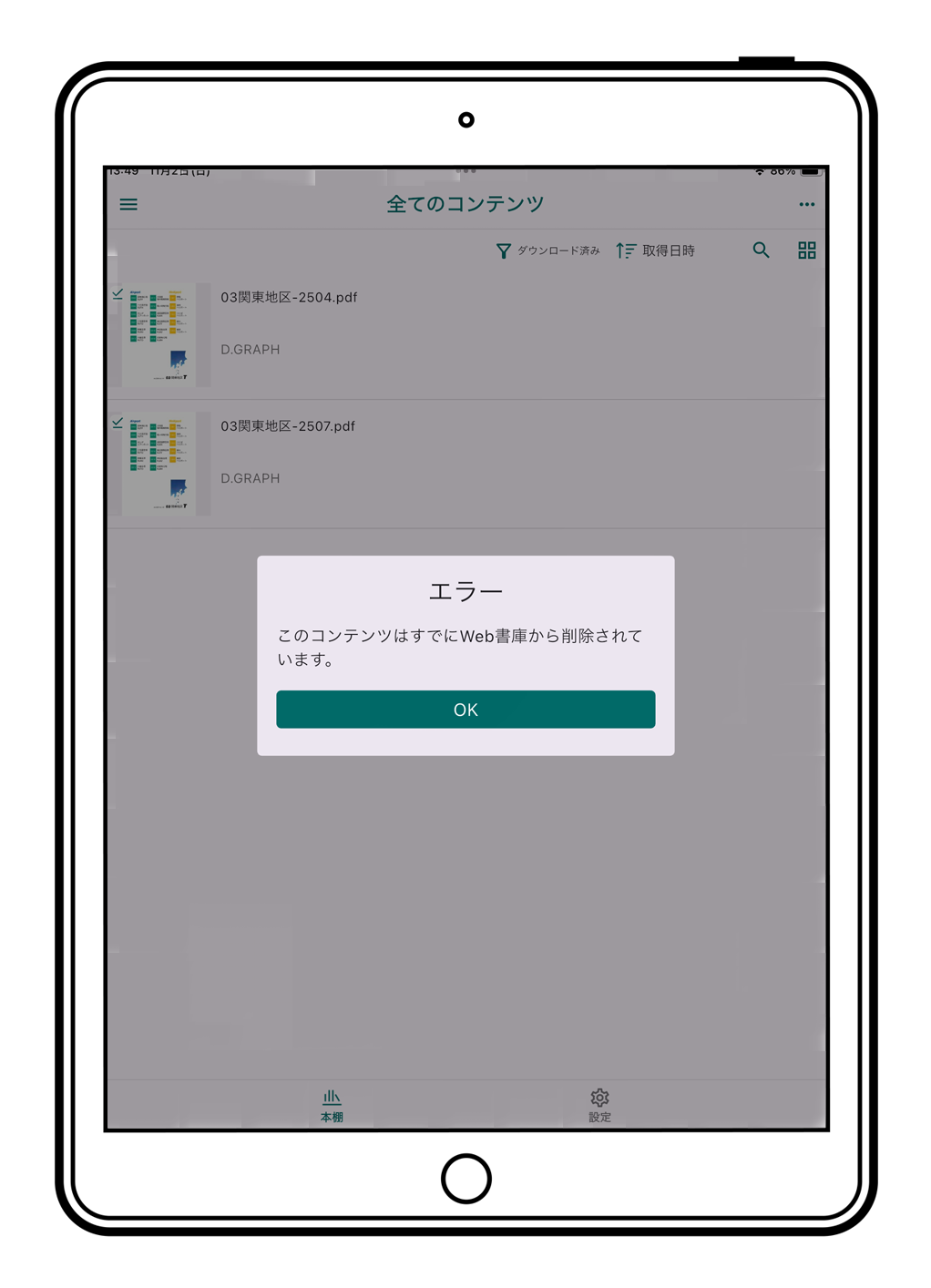
何らかの理由により、新ファイル配信後3日後に自動的にファイルの削除がおこなわれない場合や、手動により本棚で新しいファイルの確認操作をする場合(手動による不要ファイル削除)は、古い不要ファイルのサムネイルをタップしてください。エラー(※このコンテンツはすでにWeb書庫から削除されています)が表示されますので「OK」をタップしてください。
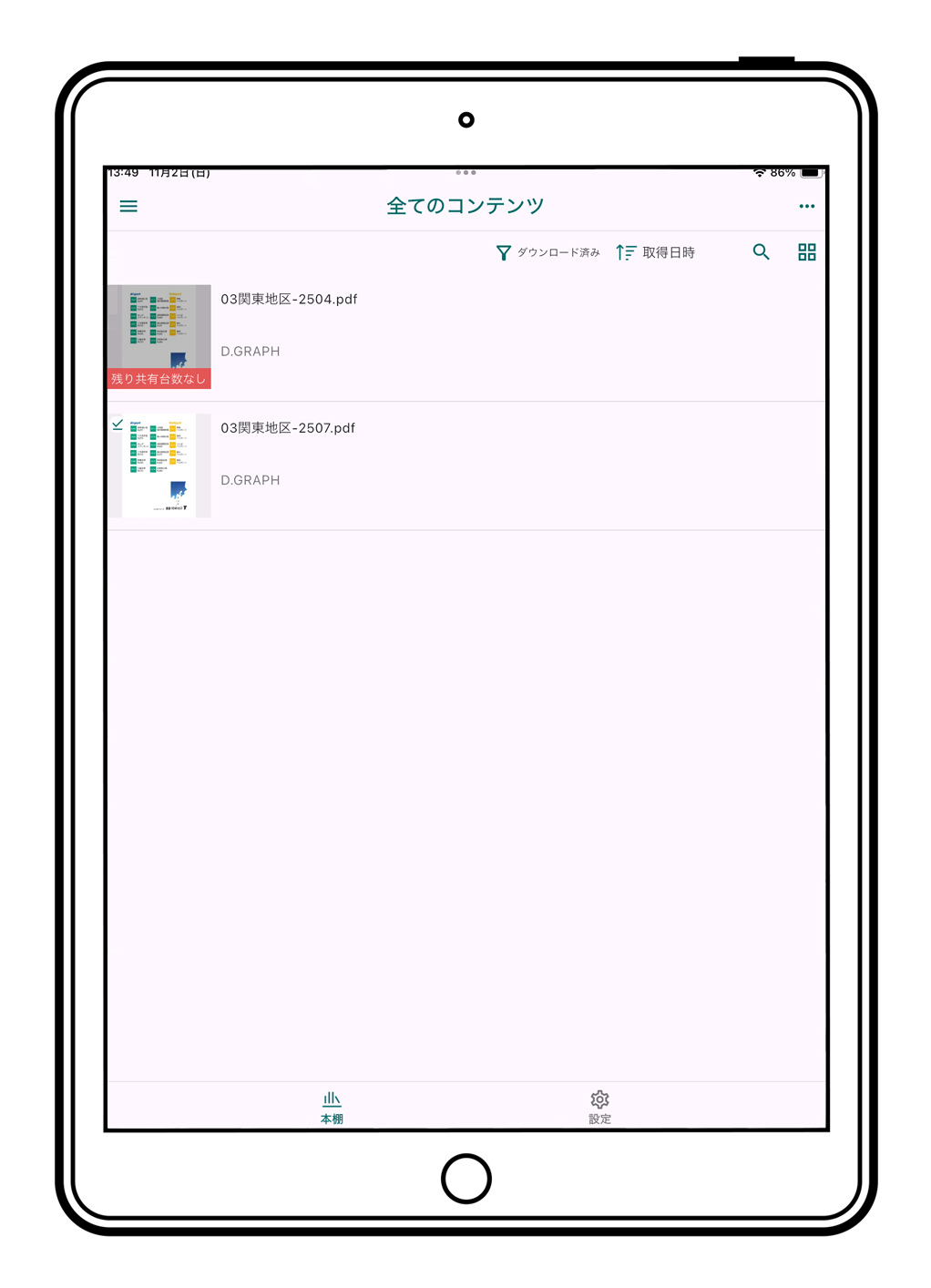
全てのコンテンツ画面での古い不要ファイルのサムネイルはブラインドされて、「※残り共有台数なし」の表示(赤字帯)がされます。
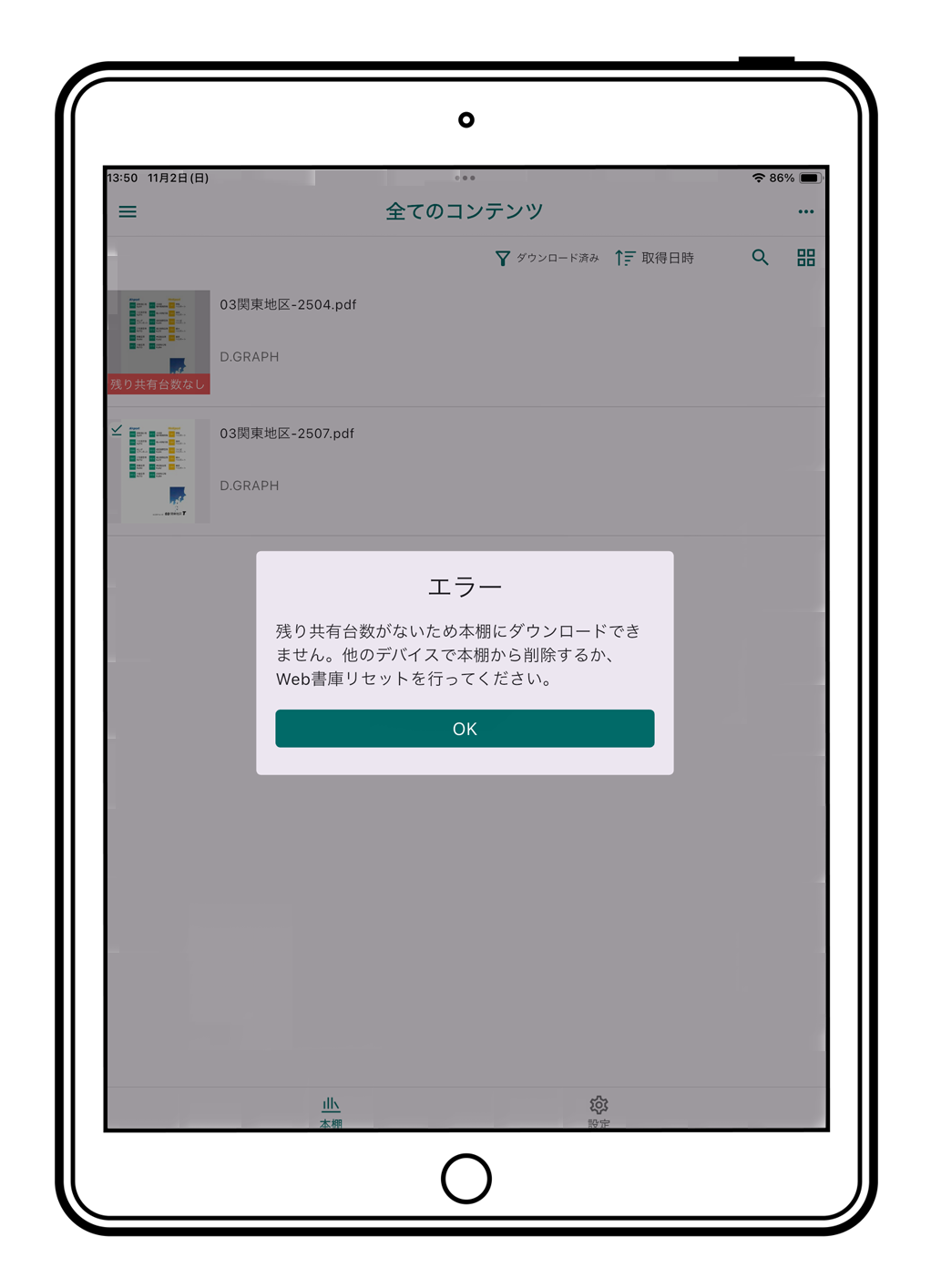
そのサムネイルをタップすると、再度エラー表示(残り共有台数なし)が出ますので「OK」をタップしてください。
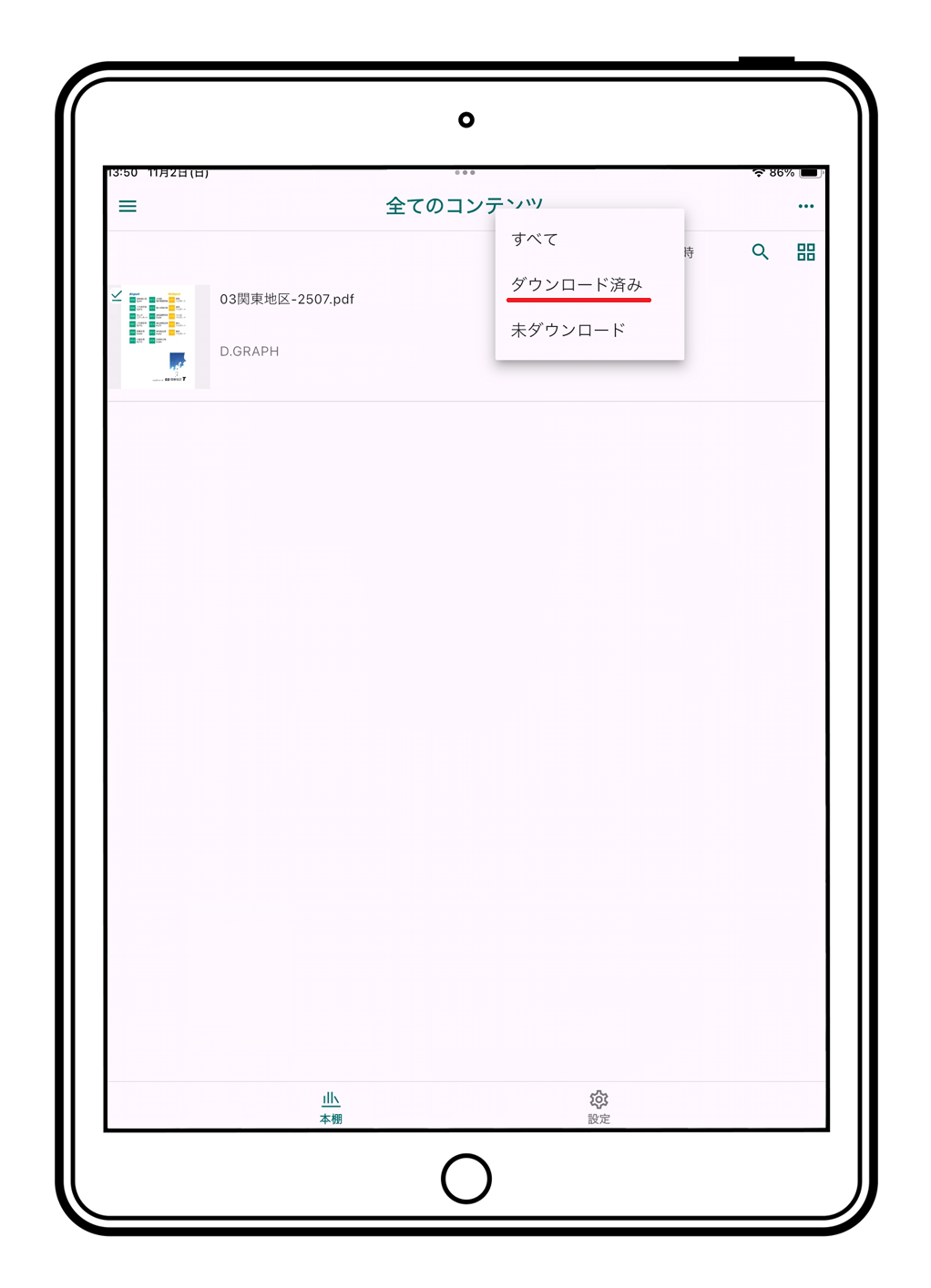
全てのコンテンツの「ダウンロード済み」にはアップデータされた新しいファイルだけが表示されます。

※専用ビューア"HoGo"の操作画面やそのアップデータ方法は予告なく変更されることがあります。
(2025/10/25現在、HoGo Viewer バージョン 8.0.14.0)